Chrome 因强大的扩展库使得其成为最主流的浏览器,React 是当下最流行的 JS 库,如何使用 React 开发 Chrome 扩展程序呢?本文以开发一个查单词的扩展程序为例,对 React 开发 Chrome 扩展程序做些简单的介绍。
需求
双击 Chrome 网页中的英文单词时弹出对话框显示是否该单词的音标、含义和例句。
最终效果如下:

过程
创建项目
首先确保已安装 Node.js 和 npm,如果未安装的话,请参考 Node.js 官网进行安装。安装完成后,使用 create-react-app 来创建 React 项目,本文假设项目名为 chrome-app:
npx create-react-app chrome-app --template typescript创建完成后,可以看到有如下提示:
npm start
  Starts the development server.

npm run build
  Bundles the app into static files for production.
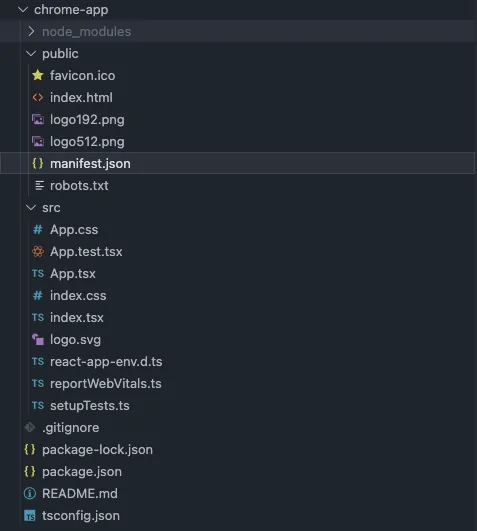
在 VS Code 中打开 chrome-app 该文件夹,可以看到项目结构如下:
加载项目到扩展程序库
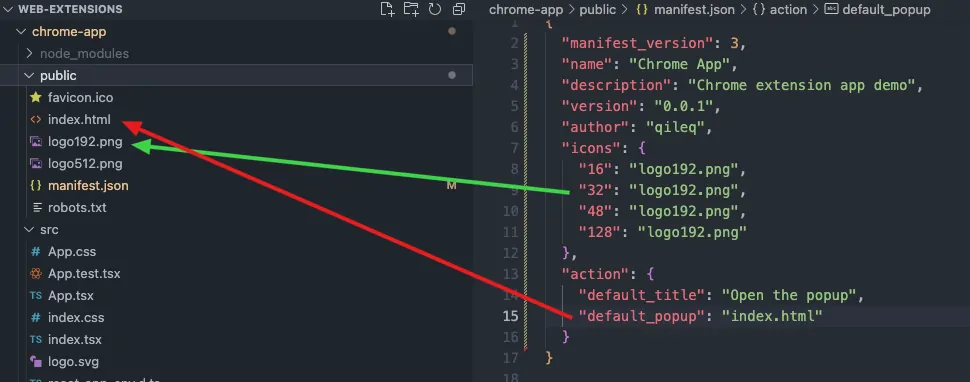
Chrome 根据扩展程序的 manifest.json 来运行,所以需要将项目 public 目录下的 manifest.json 修改为 Chrome 能识别的字段,修改后的内容如下:
{
  "manifest_version": 3,
  "name": "Chrome App",
  "description": "Chrome extension app demo",
  "version": "0.0.1",
  "author": "qileq",
  "icons": {
    "16": "logo192.png",
    "32": "logo192.png",
    "48": "logo192.png",
    "128": "logo192.png"
  },
  "action": {
    "default_title": "Open the popup",
    "default_popup": "index.html"
  }
}action用来控制扩展程序在 Chrome 工具栏的行为,上面设置的default_popup表示要弹出来的 HTML 文件,default_title表示鼠标移动到插件图标时显示的文本。icons用来设置工具栏中扩展程序的展示图标,可以按不同尺寸设置不同图标,初化图标在action的default_icon中进行设置。
 修改完后在终端执行
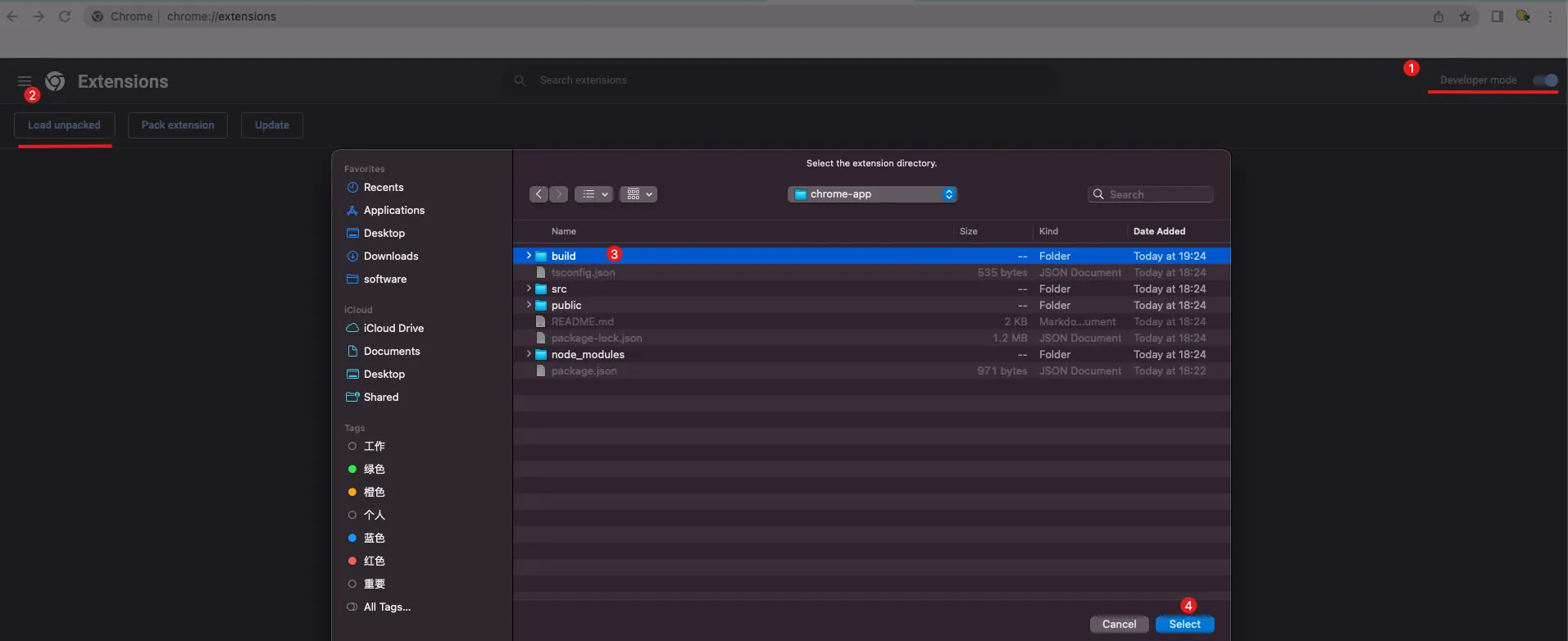
npm run build 构建项目,此时会生成一个 build 文件夹。打开 Chrome 设置,点击扩展,开启开发者模式,点击Load unpacked,选择刚生成的 build 文件夹:
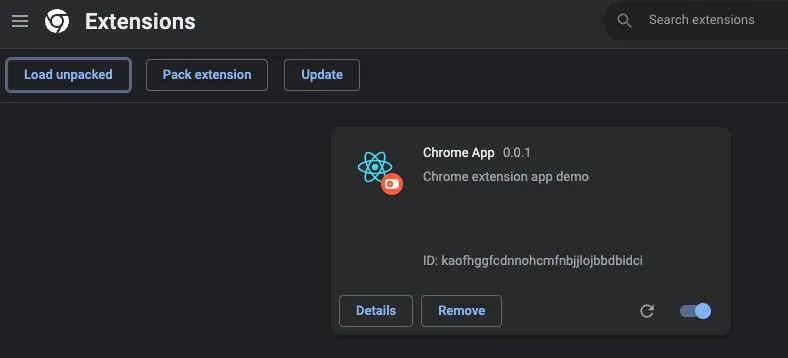
 即可看到扩展程度加载成功了:
 点击工具栏扩展管理器,将 Chrome App 固定在工具栏上:
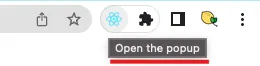
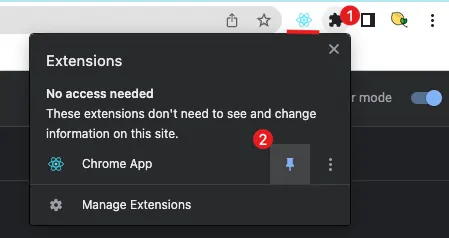 将鼠标移动到 Chrome App 插件上,即可看到
default_title 设置的内容:
 点击该图标即可看到
default_popup 设置的 html 内容:
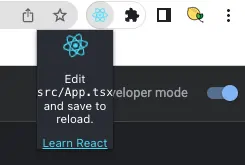
不过目前这个弹窗非常小,可以编辑 src/index.css,在 body 中修改长宽设置:
body {
  height: 1000px;
  width: 1000px;
  ...;
}
重新执行 npm run build 打包后,在扩展中点击重载按钮或 Update 更新:
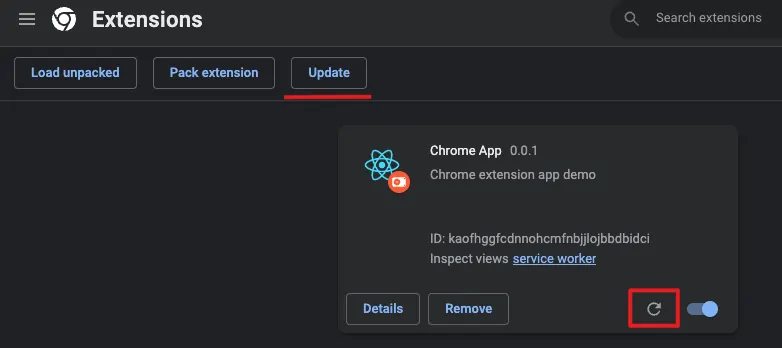 然后点击工具栏中的 Chrome App 插件即可看到效果,不过很容易看到,弹窗大小并不是 1000x1000px。这是为什么呢?原因是目前 Chrome 扩展弹窗的长宽大小不能小于 25x25px,也不能大于 600x800px。
实现功能
接下来开始实现需求中的功能,先创建表示单词属性的接口 IWord:
export interface IWord {
  name: string;
  phonetic: string;
  audio: string;
  meaning: string;
  example: string;
}
为实现选中单词即弹窗显示单词信息的功能,需要通过 service workers 查询单词含义,并使用 content scripts 显示信息,弹窗相关的 CSS 样式在 index.css 中,这几部分代码参考下文提供的仓库地址。
在编写扩展相关功能时,可执行 npm i -D @types/chrome 安装 chrome 包来优化开发。
配置
实现完功能后,需要将代码文件打包并在 manifest.json 中进行配置。由于 create-react-app 会将 TS 文件打包成 [name].[hash].chunk.js 的形式,所以可以使用 CRACO 来优化修改配置。
-
执行
npm i -D @craco/craco安装 CRACO。 -
在项目根目录下创建 craco.config.js,内容如下:
const HtmlWebpackPlugin = require('html-webpack-plugin'); const MiniCssExtractPlugin = require("mini-css-extract-plugin"); module.exports = { webpack: { configure: (webpackConfig, {env, paths}) => { return { ...webpackConfig, entry: { main: [paths.appIndexJs], content: './src/content_scripts/Popover.tsx', background: './src/background.ts' }, output: { ...webpackConfig.output, filename: 'static/js/[name].js', }, optimization: { ...webpackConfig.optimization, runtimeChunk: false, }, devtool: "source-map", plugins: [ new HtmlWebpackPlugin({ template: 'public/index.html' }), new MiniCssExtractPlugin({filename: 'static/css/[name].css'}) ], } }, } } -
修改 package.json,将
scripts部分的react-scripts修改为craco,即:"scripts": { "start": "craco start", "build": "craco build", "test": "craco test", "eject": "craco eject" } -
修改 manifest.json,增加
background和contennt_scripts分别对应前面的 service workers 和 content scripts` 编译出来的 JS 脚本,内容如下:{ "manifest_version": 3, "name": "Chrome App", "description": "Chrome extension app demo", "version": "0.0.1", "author": "qileq", "icons": { "16": "logo192.png", "32": "logo192.png", "48": "logo192.png", "128": "logo192.png" }, "action": { "default_title": "Open the popup", "default_popup": "index.html" }, "background": { "service_worker": "static/js/background.js" }, "content_scripts": [ { "js": ["static/js/content.js"], "css": ["static/css/main.css"], "matches": ["*://*/*"] } ] }
修改完成后,运行 npm run build 重新打包后再加载,点击网页中的英文单词即可看到效果了。
本文代码仓库为 web-extensions。
评论
评论加载中…